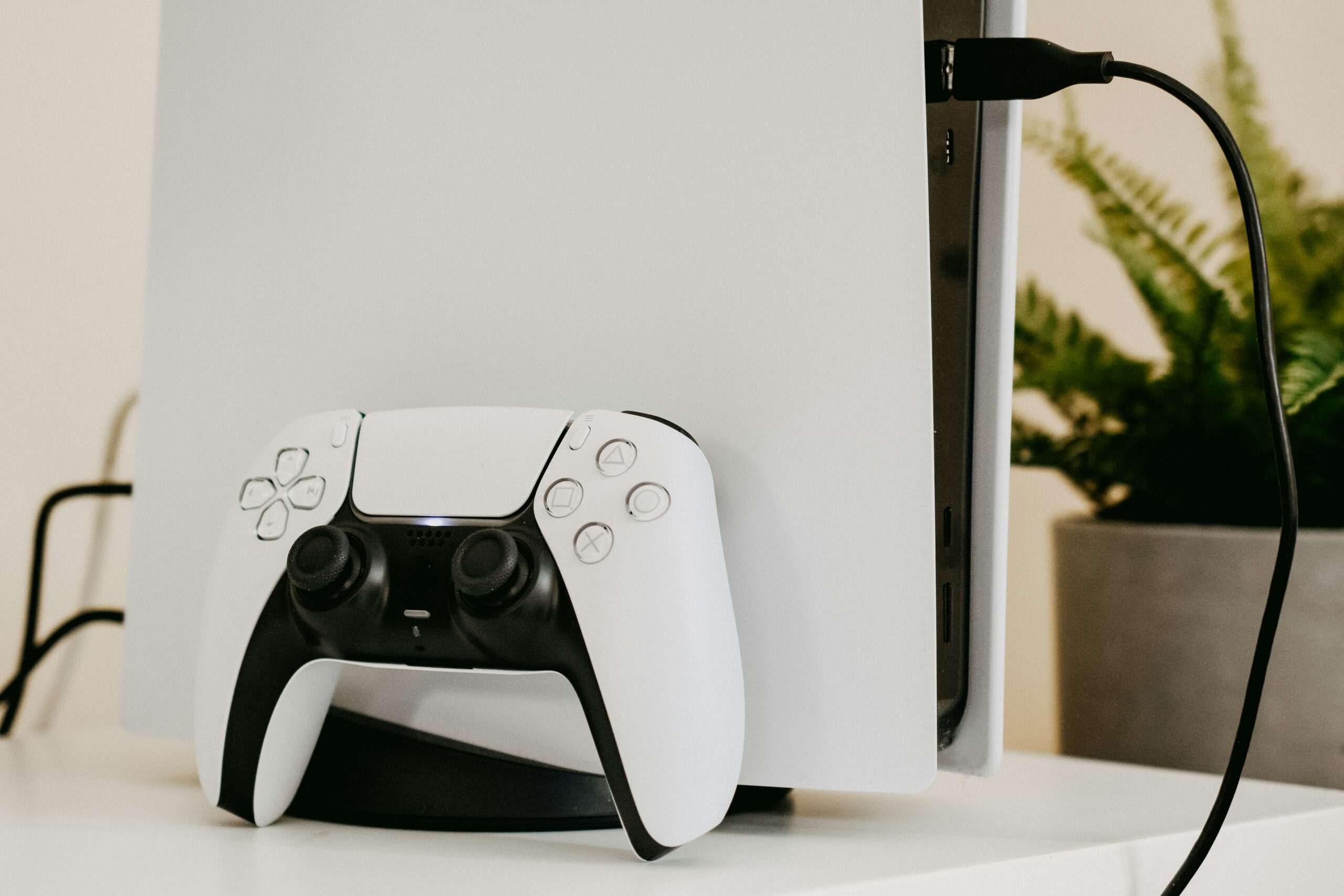
Cách thiết lập PS5 làm máy chơi game tại nhà
Việc đặt PlayStation 5 làm máy chơi game chính sẽ đảm bảo những người dùng khác trên hệ thống đó có thể truy cập trò chơi kỹ thuật số và các lợi ích PlayStation Plus của bạn. Điều này bao gồm quyền truy cập ngoại tuyến vào thư viện của bạn và quyền truy cập được chia sẻ cho các tài khoản cục bộ khác trên cùng thiết bị.
Hướng dẫn này giải thích cách bật tính năng Chia sẻ Máy chơi game và Chơi Ngoại tuyến trên PS5, cùng với các mẹo quản lý tài khoản và tránh các sự cố thường gặp. Suy cho cùng, chia sẻ là quan tâm, và đây có thể là một cách tuyệt vời để nhóm bạn ở nhà trải nghiệm hàng loạt trò chơi mà không mất thêm chi phí, đồng thời giành được tất cả các danh hiệu (và vinh quang) cho hồ sơ của riêng mình.
Chia sẻ bảng điều khiển và chơi ngoại tuyến có tác dụng gì
Chia sẻ máy chơi game và Chơi ngoại tuyến trên PS5 tương đương với việc chỉ định một máy chơi game “chính”. Khi được bật trên PlayStation 5, tính năng này mang lại các lợi ích sau:
- Bất kỳ người dùng cục bộ nào trên máy chơi game đó đều có thể chơi trò chơi từ thư viện của bạn.
- Bất kỳ người dùng địa phương nào cũng có thể truy cập vào các lợi ích đăng ký PlayStation Plus của bạn, bao gồm chế độ nhiều người chơi trực tuyến và quyền truy cập danh mục trò chơi.
- Người dùng địa phương cũng có thể chơi trò chơi kỹ thuật số của bạn mà không cần kết nối internet.
Tính năng này được liên kết với tài khoản PlayStation Network (PSN) của bạn và chỉ có thể hoạt động trên một máy chơi game PS5 tại một thời điểm. Do đó, nếu bạn đăng nhập vào máy chơi game mới và kích hoạt cài đặt này, tính năng này sẽ bị tắt trên hệ máy trước đó.
Trước khi bạn bắt đầu
Để thiết lập PS5 làm máy chơi game tại nhà, bạn cần:
- Một tài khoản PlayStation Network đang hoạt động
- Cần có kết nối internet ổn định để kích hoạt tính năng này ban đầu
- Truy cập vật lý vào bảng điều khiển nơi bạn muốn kích hoạt Chia sẻ bảng điều khiển
Bạn cũng nên xác nhận rằng tài khoản của bạn là tài khoản được sử dụng để mua trò chơi kỹ thuật số hoặc đăng ký PlayStation Plus. Điều này đảm bảo quyền truy cập được chia sẻ sẽ hoạt động chính xác.
Hướng dẫn từng bước: Cách thiết lập PS5 làm máy chơi game tại nhà
Làm theo hướng dẫn sau để bật tính năng Chia sẻ bảng điều khiển và Chơi ngoại tuyến:
Đăng nhập bằng tài khoản chính của bạn
- Bật PlayStation 5 của bạn và đăng nhập vào tài khoản PSN sở hữu trò chơi và đăng ký.
Vào Cài đặt
- Từ màn hình chính, chọn biểu tượng bánh răng ở góc trên bên phải để mở menu Cài đặt.
Chọn Người dùng và Tài khoản
- Cuộn xuống và mở phần “Người dùng và Tài khoản”.
Điều hướng đến Khác
- Ở thanh bên trái, cuộn đến và chọn “Khác”.
Chia sẻ bảng điều khiển mở và chơi ngoại tuyến
- Chọn tùy chọn có nhãn “Chia sẻ máy chơi game và chơi ngoại tuyến”. Phần này kiểm soát quyền truy cập vào trò chơi và dịch vụ của bạn.
Kích hoạt tính năng
- Nếu tính năng này hiện đang bị vô hiệu hóa, hãy chọn “Bật”. Bạn sẽ thấy thông báo xác nhận rằng PS5 này hiện là máy chơi game đang hoạt động của bạn để chia sẻ và truy cập ngoại tuyến.
Sau khi được bật, các hồ sơ người dùng khác trên máy chơi game sẽ có thể khởi chạy trò chơi kỹ thuật số của bạn và sử dụng các tính năng PlayStation Plus. Bạn cũng sẽ vẫn có thể truy cập vào thư viện của mình ngay cả khi bị ngắt kết nối internet.
Cách kiểm tra hoặc vô hiệu hóa Chia sẻ bảng điều khiển
Bạn có thể quay lại trang cài đặt đó để kiểm tra xem tính năng Chia sẻ Bảng điều khiển có đang hoạt động hay không. Nếu bạn thấy tùy chọn “Tắt” khả dụng, tính năng này hiện đang được bật cho bảng điều khiển đó.
Nếu bạn muốn xóa quyền truy cập hoặc chuyển trạng thái chính sang bảng điều khiển khác, hãy chọn “Tắt” để tắt tính năng Chia sẻ Bảng điều khiển trên hệ thống hiện tại. Sau đó, lặp lại các bước thiết lập trên bảng điều khiển mới.
Những hạn chế và quy tắc quan trọng
Có một số hạn chế bạn cần lưu ý:
- Chỉ một máy chơi game đang hoạt động : Bạn chỉ có thể bật Chia sẻ Máy chơi game và Chơi Ngoại tuyến trên một máy PS5 cho mỗi tài khoản. Kích hoạt tính năng này trên hệ thống thứ hai sẽ tự động tắt tính năng này trên máy đầu tiên. Ví dụ: nếu bạn bật tính năng này trên máy chơi game ở nhà rồi đến nhà bạn bè và kích hoạt trên máy PS5 của họ, tính năng này sẽ tự động tắt trên máy chơi game tại nhà của bạn.
- Không có tùy chọn hủy kích hoạt từ xa : Không giống như các thế hệ máy chơi game trước, bạn không thể hủy kích hoạt tính năng này từ trình duyệt web. Bạn phải thực hiện thủ công từ máy chơi game hoặc kích hoạt máy mới.
- Chia sẻ trò chơi chỉ áp dụng cục bộ : Chia sẻ máy chơi game chỉ áp dụng cho người dùng trên cùng một máy PS5. Tính năng này không cho phép người dùng khác trên các máy chơi game khác truy cập nội dung của bạn, ngay cả khi họ đã đăng nhập vào tài khoản của bạn ở nơi khác.
Sự cố mạng có thể ảnh hưởng đến quyền truy cập : Mặc dù hỗ trợ chơi ngoại tuyến, một số nội dung được bảo vệ bởi Quản lý Quyền Kỹ thuật số (DRM) đôi khi có thể yêu cầu xác thực lại trực tuyến. DRM là một hình thức công nghệ kiểm soát truy cập, hạn chế việc sao chép, phân phối và sử dụng phương tiện kỹ thuật số chỉ dành cho người dùng được ủy quyền. Vì vậy, hãy cân nhắc điều này, tốt nhất là nên khởi chạy trò chơi ít nhất một lần khi được kết nối internet sau khi tải xuống.
Điều gì xảy ra nếu bạn không bật Chia sẻ bảng điều khiển
Nếu tính năng Chia sẻ bảng điều khiển bị tắt:
- Chỉ có tài khoản đã mua trò chơi mới có thể khởi chạy chúng.
- Những người dùng khác trên cùng máy chơi game sẽ bị chặn không được mở các trò chơi kỹ thuật số được liên kết với tài khoản của bạn.
- Các tính năng của PlayStation Plus như chơi trực tuyến và truy cập danh mục trò chơi sẽ không được chia sẻ.
- Bạn có thể mất quyền truy cập vào trò chơi khi ngoại tuyến.
Việc bật tính năng Chia sẻ Bảng điều khiển đảm bảo quyền truy cập không bị gián đoạn cho tất cả người dùng và ngăn ngừa các hạn chế bất ngờ, đặc biệt là khi mất kết nối hoặc khi chơi game ở xa. Việc thiết lập chỉ mất vài phút, nhưng có thể giúp bạn tránh được rất nhiều rắc rối.
Việc thiết lập PS5 làm máy chơi game tại nhà bằng cách bật tính năng Chia sẻ Máy chơi game và Chơi Ngoại tuyến đảm bảo bạn và những người dùng khác trên cùng hệ thống có thể truy cập thư viện kỹ thuật số và các tính năng PlayStation Plus. Đây là quy trình một lần giúp tránh việc tải lại, chuyển đổi tài khoản hoặc mua hàng trùng lặp không cần thiết. Mặc dù chỉ có thể kết nối một máy PS5 tại một thời điểm, việc chuyển đổi rất dễ dàng thông qua cài đặt hệ thống.
Miễn là bạn nhớ rằng tính năng này chỉ áp dụng cho một máy chơi game tại một thời điểm, tính năng Chia sẻ máy chơi game và Chơi ngoại tuyến có thể giúp trải nghiệm PS5 của bạn mượt mà hơn cho cả bạn và bất kỳ ai khác sử dụng máy.